

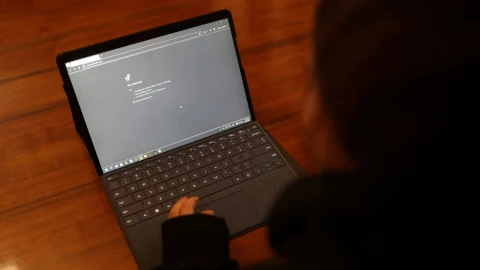
La instalación de herramientas de acceso remoto o software de monitoreo en un equipo de trabajo puede permitir que terceros controlen o revisen la actividad del usuario de forma remota. Para determinar si hay aplicaciones de este tipo en un PC corporativo, es necesario revisar los programas instalados y ajustar algunas configuraciones del sistema.
En varios sistemas operativos es posible verificar manualmente si existen instalados programas asociados al control remoto que no han sido autorizados, así como revisar opciones dentro del sistema relacionadas con la seguridad y acceso de terceros.
Suscríbete a nuestro canal de Telegram y lleva la información en tus manos.
¿Qué programas pueden indicar monitoreo en el PC de trabajo?
Entre las aplicaciones que pueden utilizarse para acceder o monitorear un PC están AnyDesk, TeamViewer, Chrome Remote Desktop y VNC. Cuando estos software aparecen sin una explicación clara o sin autorización, pueden facilitar el control remoto del equipo, aunque a menudo también se emplean legítimamente para soporte técnico o trabajo remoto.
Para comprobar si alguno de estos programas está presente en tu dispositivo con Windows, abre el Panel de control y revisa la sección de “Programas y características” o “Agregar o quitar programas” para identificar aplicaciones desconocidas. En macOS, puedes inspeccionar la carpeta de Aplicaciones desde Finder en busca de nombres que no reconozcas.
Identificar este tipo de aplicaciones también ayuda a evitar que software instalado sin consentimiento pueda poner en riesgo la seguridad de la información almacenada o procesada en el equipo.
¿Cómo verificar si están espiando mi PC de oficina?
Una vez descartado que algún software de control remoto no deseado esté instalado, es importante revisar ajustes del sistema relacionados con el acceso de terceros. Por ejemplo, en Windows se recomienda desactivar funciones de escritorio remoto desde Configuración → Sistema → Escritorio remoto, especialmente si no forman parte de la política interna de la empresa.
Además, en la configuración de cuentas del sistema se puede comprobar que no existan usuarios desconocidos con permisos de acceso. El uso de contraseñas fuertes y no compartidas, así como cerrar sesión cada vez que se deja el equipo, son pasos adicionales para garantizar el control sobre quién puede interactuar con el dispositivo.
¿Qué medidas básicas pueden proteger un PC laboral?
Mantener el sistema operativo y todos los programas actualizados es una de las primeras medidas recomendadas para impedir que software no deseado se aproveche de vulnerabilidades. Esto reduce la probabilidad de que aplicaciones externas puedan instalarse o ejecutarse sin tu conocimiento.
Otras prácticas de seguridad incluyen limitar el uso de redes Wi-Fi no seguras, evitar conectar dispositivos USB de procedencia desconocida y eliminar extensiones de navegador que no sean necesarias para el trabajo diario.
Al finalizar la jornada laboral, cerrar la sesión y, si se utiliza un equipo fuera de la oficina, reforzar las precauciones de acceso físico al dispositivo, contribuye a mantener un nivel adecuado de control y visibilidad sobre la actividad en el PC.
adn Noticias. Te Hablamos con la verdad. Suscríbete a nuestro canal de WhatsApp y lleva la información en la palma de tu mano.


